セットアップ (旧バージョン) |
|
このセットアップはバージョン 7.1 より前のライセンスメカニズムを使用する WorkWithPlus のバージョンに対応しています。
WorkWithPlus をインストールまたはライセンスをアクティベートするには、次の手順に従って操作します:
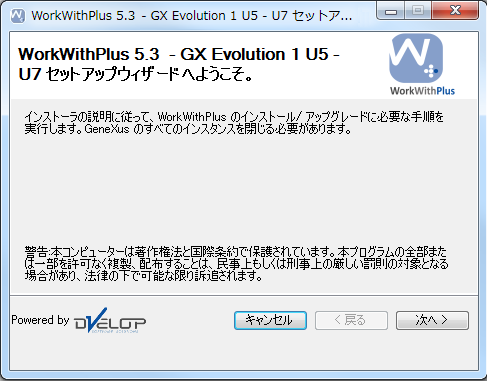
1- セットアップを実行します:
2- [次へ] ボタンを押します。このボタンを押すと、次のウィンドウが表示されます:
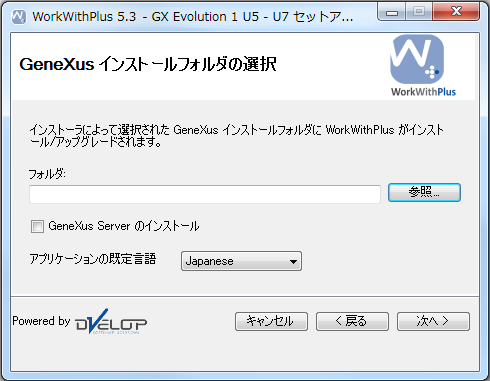
[フォルダ] フィールドには、GeneXus がインストールされている場所のルートを入力する必要があります。たとえば、「C:\Program Files\Artech\GeneXus\GeneXusEv1」と入力します。
GX Server をインストールする場合は、[GeneXus Server のインストール] オプションのチェックボックスをオンにすれば、インストール時にライセンスが必要ありません。
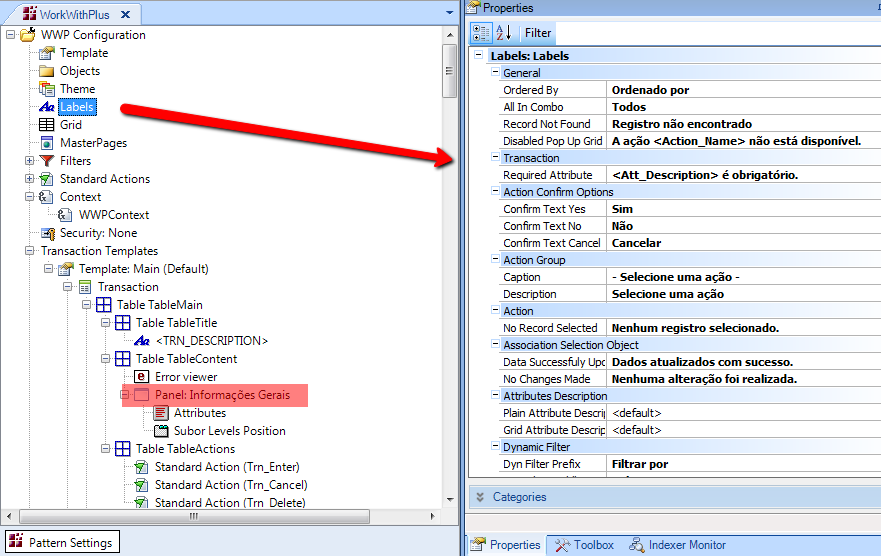
アプリケーションの既定言語を選択します。これによって、GeneXus でアプリケーションを作成する場合、すべての設定およびラベルが既定言語になります。たとえば、[Portuguese] (ポルトガル語) を選択してナレッジベースを作成すると、[WWP Configuration] プロパティを次のように表示できます:
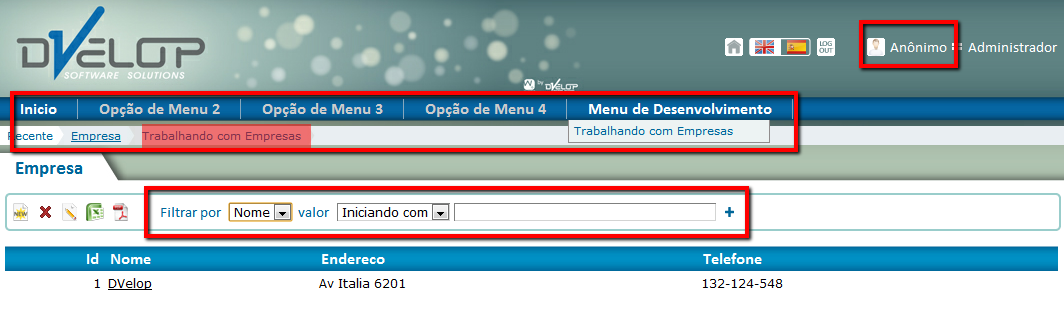
次に、会社を表すトランザクション ("Empresa") を 1 つ作成し、パターンを適用すると、すべてのラベルをポルトガル語で表示できます:
最後に [次へ] を押します。
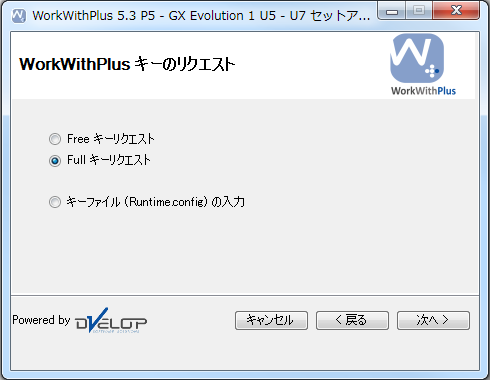
3- ウィザードによってウィンドウが表示されるので、このウィンドウで WorkWithPlus パターンキーをリクエストするか、またはキーファイルを入力するかを選択します。セットアップを初めて実行している場合は、キーをリクエストする必要があります。
a) Free キー リクエスト: 製品の Free バージョン (試用版) をリクエストする場合はこのオプションを選択します。
b) Full キー リクエスト: 製品の Full バージョン (完全版) をリクエストする場合はこのオプションを選択します。
c) キー ファイル (Runtime.config) の入力: 既にライセンスファイルを受信しており、ファイルをアクティベートしたい場合はこのオプションを選択します。
Copyright © 2007-2015 DVelop Software Solutions - www.workwithplus.com
|